 PicMason
Diviser une image
Coupez votre image en deux, en trois, en quatre ou selon votre propre grille.
L’image reste sur votre appareil. Le fichier original n’est pas modifié.
Commencez avec un exemple
Choisissez une photo, une illustration ou une affiche avec une disposition suggérée.
Comment diviser une image en plusieurs parties
Choisissez une image ou essayez un exemple. Formats acceptés : JPEG/MPO, PNG, WebP et HEIC/HEIF, jusqu’à 20 Mo, 50 MP et 16 384 px par côté.
Réglez de 1 à 10 lignes et colonnes, dans la limite de 100 parties. Vérifiez numéros, limites et dimensions dans l’aperçu.
Choisissez PNG, JPEG ou WebP, puis générez les fichiers. Téléchargez-les séparément ou en ZIP avec noms, coordonnées et liste des dimensions.
Les pixels du bord comptent aussi
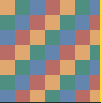
Une image de 101 × 103 px divisée en 3 lignes et 4 colonnes donne des largeurs de 25, 25, 25 et 26 px, et des hauteurs de 34, 34 et 35 px. L’écart d’un pixel conserve toute l’image, sans doublon.
Avant de télécharger
Les parties ont-elles toutes la même taille ?
Oui, si les dimensions se divisent exactement par la grille. Sinon, la largeur ou la hauteur peut varier d’un pixel. L’outil ne recadre pas et n’ajoute pas de marges pour imposer des carrés.
Puis-je diviser une Live Photo ?
Vous pouvez diviser l’image fixe disponible et joindre un MOV séparé déjà en votre possession, sans le modifier, au ZIP. Les parties restent fixes ; la vidéo n’est ni récupérée ni découpée.
Puis-je imprimer un poster sur plusieurs feuilles ?
La sortie contient des fichiers image. L’outil ne prépare pas de PDF paginé, de format de papier ni de chevauchement pour assembler un poster.